Tesla App: 11 Funktionen, die du (garantiert) nicht alle kennst

Nach über 55.000 Kilometern mit meinem Model 3 Highland habe ich so ziemlich jede Funktion ausprobiert. In diesem Artikel zeige ich dir 11 Funktionen, die du vielleicht noch nie benutzt hast – keine Easter Eggs, kein Nerd-Kram, sondern echte Features, die deinen Alltag spürbar verbessern.
- Routenplanung mit Ladestopps
- Ladestatistiken – dein Kostenüberblick
- Geplantes Laden & Vorkonditionieren
- Live-Kamera vom Wächtermodus
- Adresse ans Auto senden
- Fenster einen Spalt öffnen
- Hundemodus per App
- Reifendruck checken
- Service direkt buchen
- Fahrerberechtigungen verwalten
- Dashcam-Clips in der App
- Bonus: Drittanbieter-Apps
- Häufige Fragen
1. Routenplanung mit Ladestopps – direkt in der App
Die meisten Tesla-Fahrer planen ihre Langstrecken erst im Auto. Dabei kann die Tesla App die komplette Routenplanung mit Supercharger-Stopps schon vom Sofa aus erledigen.
So geht's: Öffne den Reiter „Standort" in der App und tippe auf „Navigieren". Gib dein Ziel ein – und die App berechnet die Route inklusive aller nötigen Ladestopps, geschätzter Ladezeiten und prognostizierter Akkustände bei Ankunft.
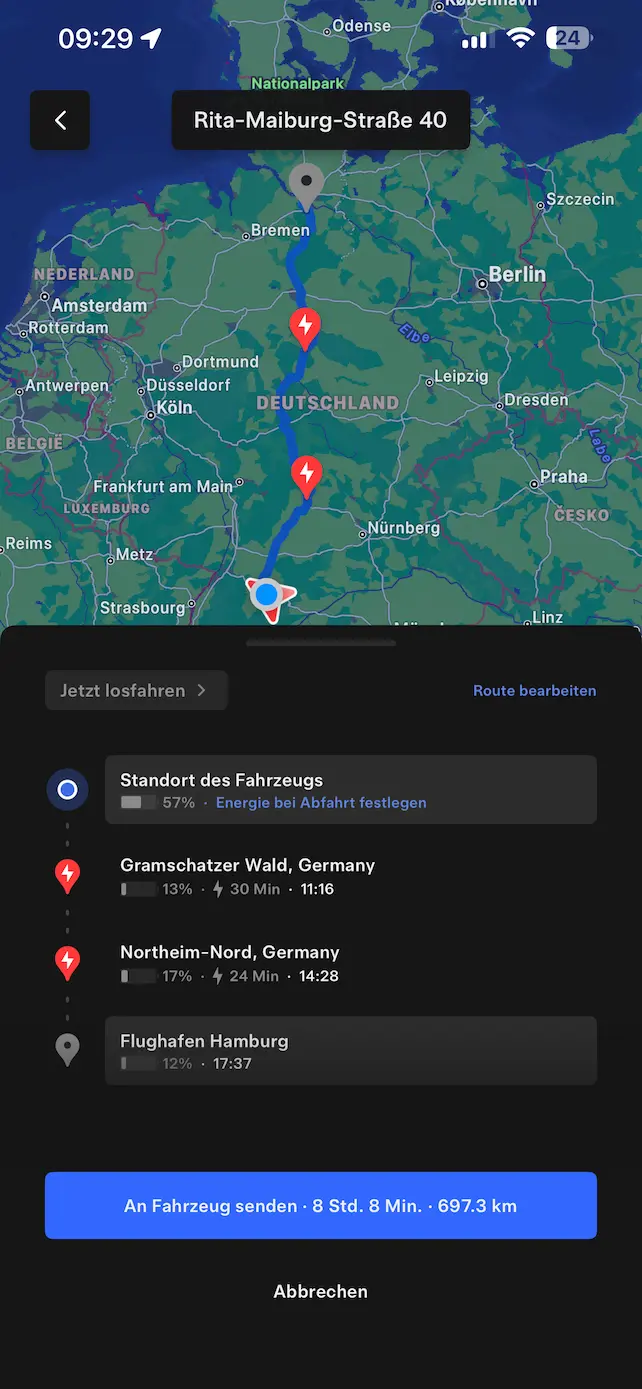
Das Geniale daran: Du kannst den Akkustand bei Abfahrt manuell einstellen. Planst du eine Reise für übermorgen und weißt, dass du mit 100% losfahren wirst? Dann stellst du das ein, obwohl das Auto gerade vielleicht nur 60% hat.
2. Ladestatistiken – dein privater Kostenüberblick
Unter „Ladedaten" in der App verbirgt sich ein mächtiges Analysetool. Die App zeichnet jeden einzelnen Ladevorgang auf – egal ob Supercharger, Wallbox oder öffentliche Ladesäule.
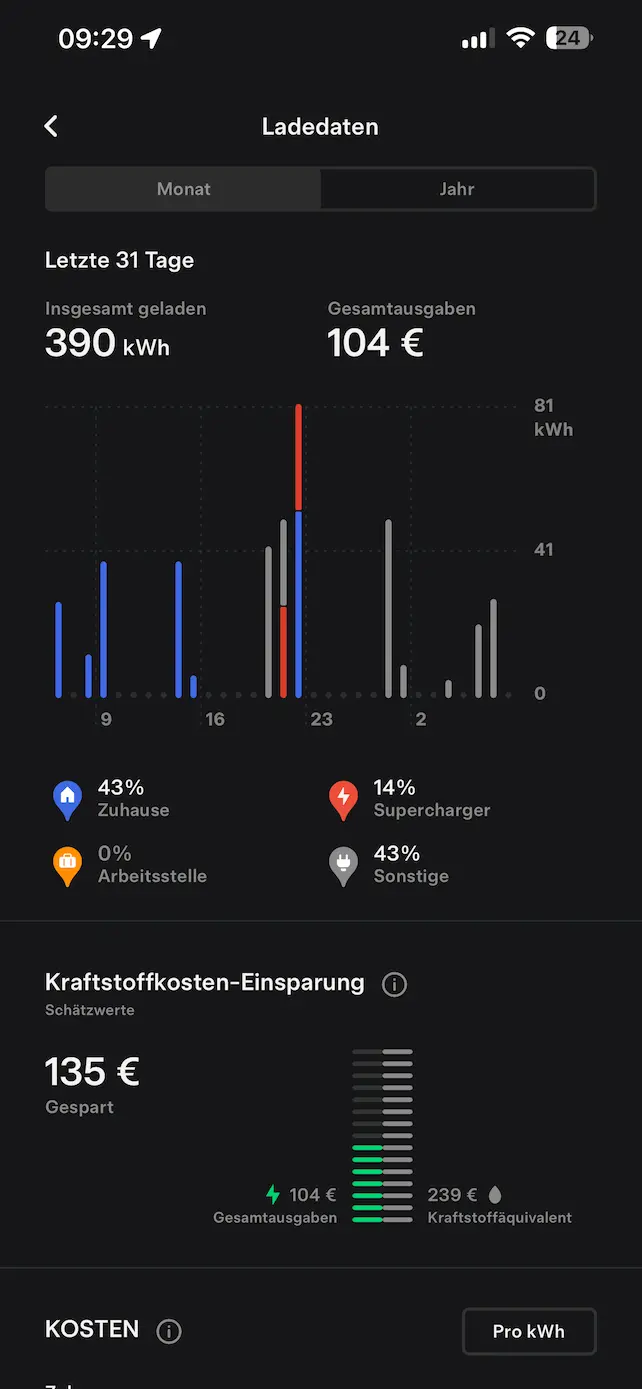
Du siehst: Geladene kWh pro Tag/Woche/Monat/Jahr. Geschätzte Kosten nach Ladeort. Prozentuale Verteilung. Und sogar eine Kraftstoffeinsparung im Vergleich zum Verbrenner. Besonders praktisch: Du kannst eigene Stromtarife hinterlegen.
3. Geplantes Laden und Vorkonditionieren per App
Du kannst dein Lade- und Vorheiz-Timing komplett über die App steuern – standortbezogen. Die App merkt sich für jeden Parkplatz einen eigenen Zeitplan.
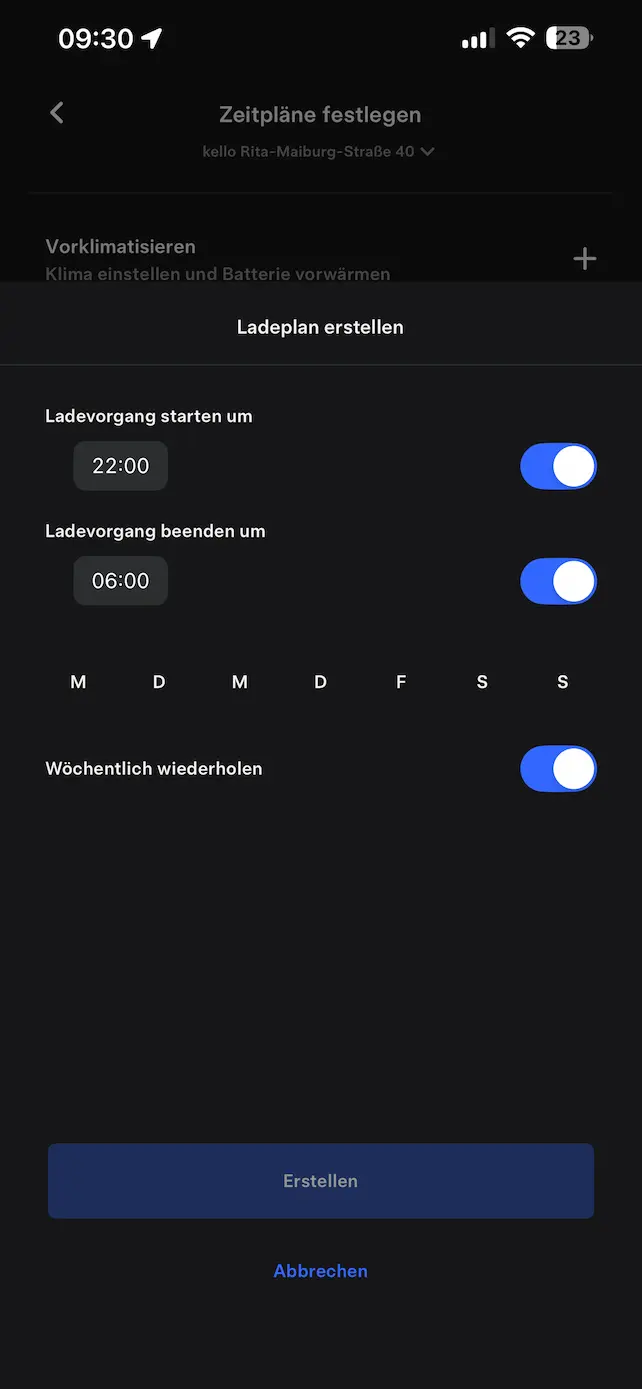
Unter „Zeitplan" stellst du deine Abfahrtszeit ein. Das Auto lädt und heizt automatisch so, dass beides pünktlich fertig ist. Tesla empfiehlt, den Ladevorgang zu timen statt sofort zu starten – sonst kühlt die Batterie wieder ab.
4. Live-Kamera vom Wächtermodus
Viele wissen, dass der Wächtermodus Aufnahmen bei Vorfällen speichert. Aber wusstest du, dass du auch einen Live-Feed direkt aufs Handy streamen kannst?
Aktiviere unter Sicherheit → Wächtermodus den „Live-Kamera-Feed". Danach kannst du in der App die Kameras einzeln ansteuern – vorne, hinten, links, rechts – und in Echtzeit sehen, was ums Auto passiert.
5. Adresse ans Auto senden – ohne einzutippen
Statt am Touchscreen zu tippen, kannst du Adressen vom Handy schicken.
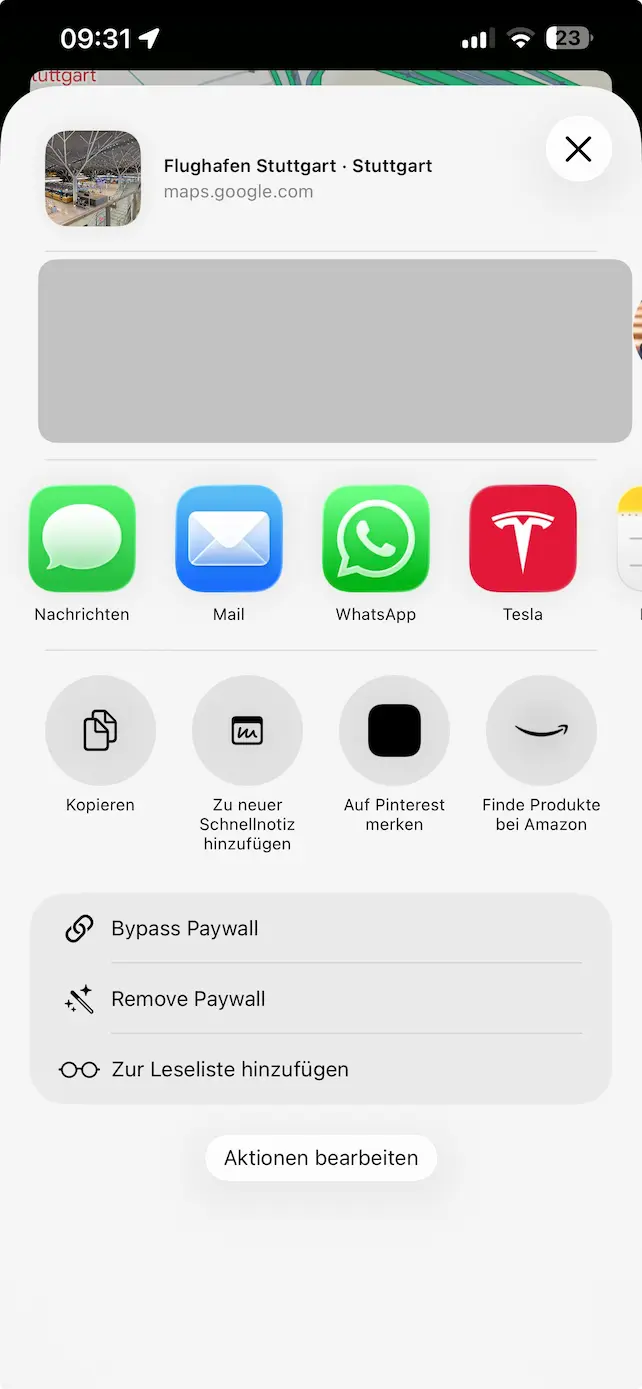
Suche in Google Maps oder Apple Maps, tippe auf „Teilen", wähle Tesla App – die Navigation startet sofort im Auto, komplett mit Ladestopps falls nötig.
6. Fenster einen Spalt öffnen – Lüften aus der Ferne
An heißen Tagen heizt das Auto auf 60+ Grad auf. Unter „Steuerung" findest du „Fenster belüften".
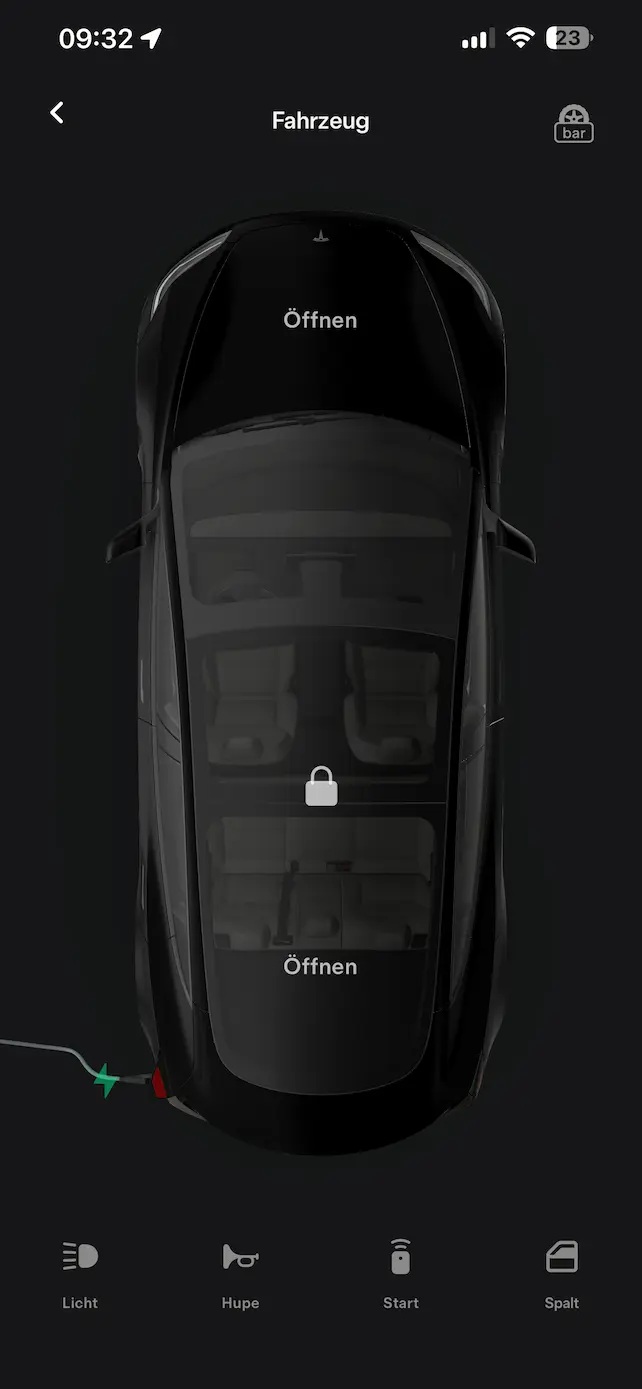
Ein Tipp – alle vier Fenster öffnen sich einen Spalt. Genug für Luftzirkulation. Erneut tippen schließt sie wieder.
7. Hundemodus aktivieren und überwachen
Der Hundemodus hält die Klimaanlage laufend und zeigt Passanten eine Nachricht: „Der Besitzer kommt gleich zurück."

Seit einem Update direkt über die App aktivierbar – unter „Klima" nach oben wischen. Die App zeigt eine Live-Aktivität mit aktueller Innentemperatur.
8. Reifendruck in der App checken
Oben rechts im App-Startbildschirm: kleines Reifendruck-Symbol. Zeigt alle vier Reifen inklusive Solldruck.
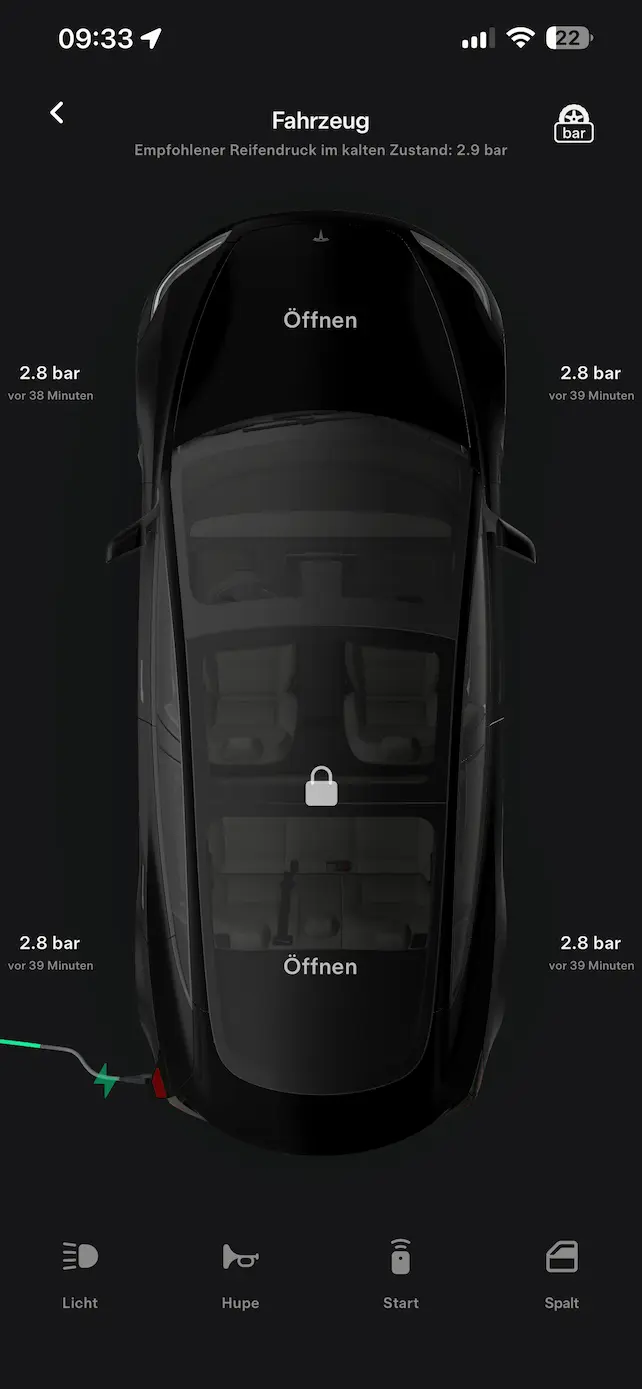
Klingt simpel, wird kaum genutzt. Laut ADAC kann 0,5 bar Minderdruck den Verbrauch um bis zu 5% erhöhen.
9. Service direkt aus der App buchen

Unter „Service" → „Termin vereinbaren": Problem beschreiben, Foto anhängen, Termin bekommen. Tesla schickt teilweise ein Mobiles Service-Team direkt zu dir.
10. Fahrerberechtigungen und Geschwindigkeitslimit
Unter „Sicherheit" → „Fahrer hinzufügen" kannst du Fahrer berechtigen und einschränken. Geschwindigkeitslimit mit PIN sichern – ideal für Fahranfänger.
11. Dashcam-Clips in der App ansehen
Seit Software 2025.44 kannst du Dashcam-Aufnahmen direkt in der App anschauen – mit Details wie Geschwindigkeit, Lenkwinkel und FSD-Status.
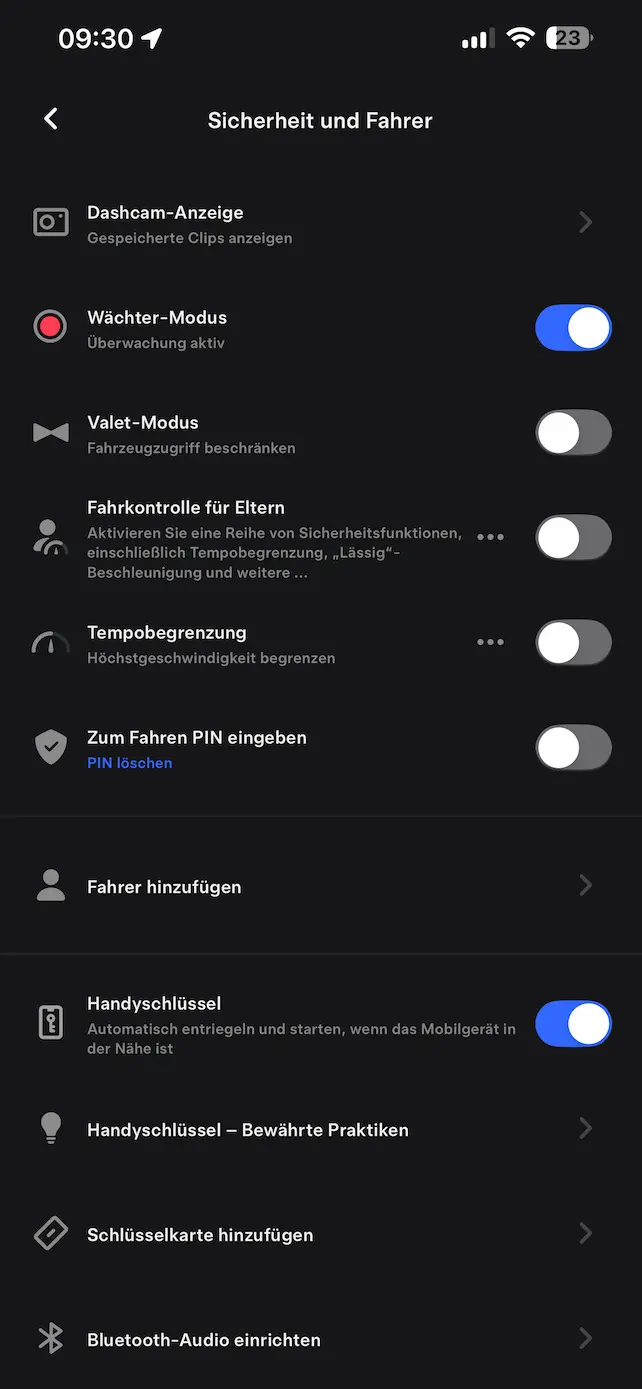
Besonders nützlich nach Sentry-Mode-Events: Push-Nachricht, direkt in der App schauen was passiert ist.

Empfohlen für Tesla-Fahrer


Bonus: Drittanbieter-Apps für noch mehr Power
TeslaFi (Web) – Klassiker. Erfasst Fahrten, Ladevorgänge und Phantom Drain.
Stats for Tesla (iOS) – Batterie-Gesundheit, Fahrtstatistiken. Einmalkauf.
TEZLAB (iOS/Android) – Soziales Netzwerk für Tesla-Statistiken.
TeslaMate (Open Source) – Selbst gehosteter Datenlogger, kostenlos.